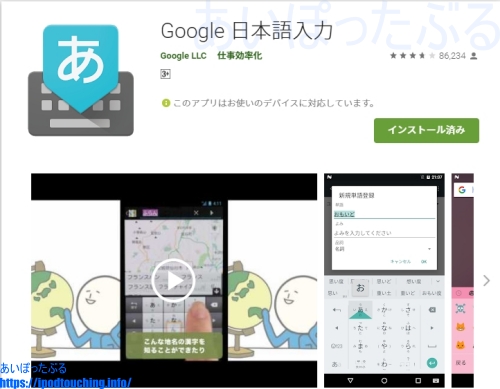
スマホ Google Pixel 9a で
辞書をインポートしました。
古いスマホ Pixel 6a から
新しいスマホ Pixel 9a への
機種変更にともなう
辞書のコピーになります。
辞書エクスポートして保存する
まず、今まで使ってきた
Pixel 6a の
「Google日本語入力」で
作成していた自分の辞書を
エクスポートしてバックアップする。
やり方は以下の通り。
旧スマホ
「Google日本語入力」アプリ起動
[辞書ツール]
[単語リスト]
右端▼をタップして開く
[User Dictionary]
右上の三点メニューをタップ
[現在の辞書をエクスポート]
[ドライブ]を選択
[アップロード]
「Google日本語入力」アプリ起動
[辞書ツール]
[単語リスト]
右端▼をタップして開く
[User Dictionary]
右上の三点メニューをタップ
[現在の辞書をエクスポート]
[ドライブ]を選択
[アップロード]
Googleドライブにファイルを保存しました。
「Google日本語入力」起動
そして、新しいスマホ Pixel 9a にて、
「Google日本語入力」をインストール。
起動して、以下のように操作します。
新スマホ
「Google日本語入力」アプリ起動
[設定で有効にする]
有効にする
[入力方法を選択する]
「Google日本語入力」アプリ起動
[設定で有効にする]
有効にする
[入力方法を選択する]
「Google日本語入力」はサポート終了しており、公開・配布していないはずですが、以前から使用していたユーザーはGoogle Play ストアで入手できるようです。
(普通にダウンロードできました)
「Google 日本語入力」は、パソコン版(Windows と macOS) が提供されている。
Android、iOS 端末では、「Gboard」アプリが推奨されている。
Google日本語入力を機種変更後も使えた(2023年1月)Pixel 6a
GboardのQWERTY配列で英数字と記号入力。@やスラッシュはどこ?
GboardからGoogle日本語入力へ切り替えて戻す方法
アプリ「Google 日本語入力」が「Gboard」 に統合される?違いは何?
スマホで便利なGoogle 日本語入力(Android版アプリ)を活用しよう┃設定方法と使い方
辞書インポート(「Google日本語入力」)
Pixel 9a にて、
「Google日本語入力」に、
辞書をインポートしました。
新スマホ
「Google日本語入力」アプリ起動
[辞書ツール]
右上の三点メニューをタップ
[辞書をインポート]
(ドライブからファイルを選択)
インポート先を選択
[単語リスト]
「Google日本語入力」アプリ起動
[辞書ツール]
右上の三点メニューをタップ
[辞書をインポート]
(ドライブからファイルを選択)
インポート先を選択
[単語リスト]
古いスマホで保存した辞書のファイルをインポートする。
(今回の例では、Googleドライブに保存したファイル)
Google Pixel 9a でも、「Google日本語入力」が使えることを確認できました。
辞書インポート(「Gboard」)
「Gboard」にも
辞書をインポートしておこう
と思います。
「Gboard」の場合、
やり方は以下の通り。
新スマホ
「Gboard」文字入力画面
上段の歯車アイコンをタップ
[単語リスト]
[単語リスト]
[日本語]
右上の三点メニューをタップ
[インポート]
ファイルを選択
「Gboard」文字入力画面
上段の歯車アイコンをタップ
[単語リスト]
[単語リスト]
[日本語]
右上の三点メニューをタップ
[インポート]
ファイルを選択
「Google日本語入力」で作成したオリジナルの辞書を「Gboard」にもインポート可能であることを確認できました。
「Gboard」で、「Google日本語入力」の辞書を使える。
関連記事
スマホ「Pixel 9a」購入(Google ストア分割払い やり方)
【開封】スマホ「Pixel 9a」【レビュー】
【開封】スマホ Pixel 9a のケース【レビュー】ソフト背面と手帳型