スマホGoogle Pixel 9a を
開封します。
Google Pixel 9a Iris 128 GB(SIM フリー)
です。
【開封】スマホ「Pixel 9a」
Googleストアから
宅配便で送られてきた
小さい段ボールを開封すると、
緩衝材の下に
商品の化粧箱が入っている。
この化粧箱の裏にある
2つの矢印を下方向へ
シールを剥がすと
スライドして中の箱を取り出せる。
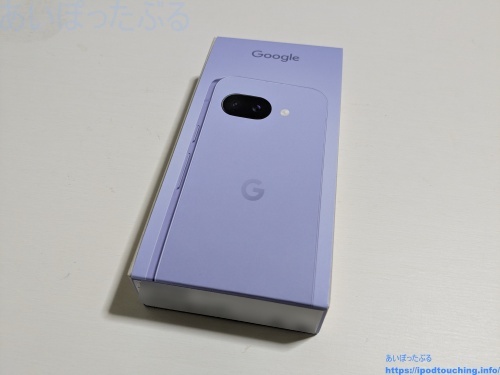
箱を開けると、
Pixel 9a本体があります。
本体を取り出すと、
その下に同梱品がある。
内容物(同梱品)
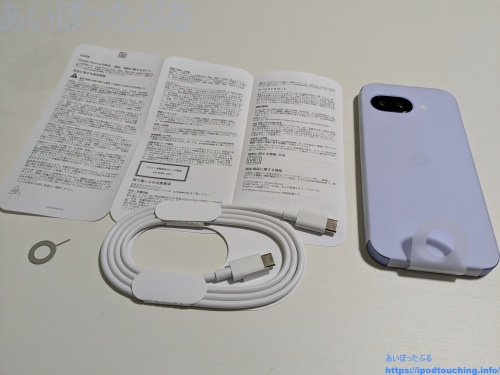
内容物について。
Pixel 9a 本体に、
同梱品は、
安全に関するガイドの紙、
SIMピン、
USBケーブル
の4点というシンプルさ。
初期設定(Pixel 9a)
本体はPixel 9aは、
白くて薄い紙に覆われていますので、
剥がして取り外す。
側面の電源ボタンを押すと
端末が起動する。
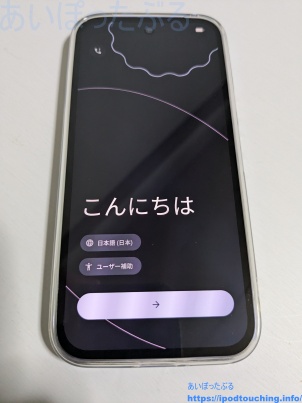
こんにちは画面で、
日本語を選択する
ように見えますが、
既に選択されているので、
最下部の矢印をタップ。
別のデバイスを使ったセットアップ
[スキップ]できます。
WiFiに接続する。
うまくいかず一旦左下[スキップ]。
「SIMカードをお持ちの場合は挿入してください」
という画面で、
「オフラインで設定」を選択。
「日付と時刻」
(オンラインで自動設定されるのでそのまま)
「PINを設定」
「指紋設定」
利用しない(後で設定できる)
「顔認証」
利用しない(後で設定できる)
Googleサービス
情報送信の許可設定
[同意する]
限定保証
[次へ]
安心のサポート
[次へ]
ジェスチャー操作の練習
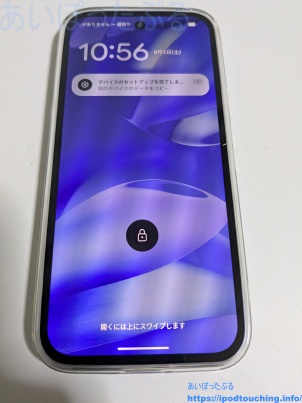
「設定完了」画面
(上スワイプでホーム画面)
MACフィルタリングの問題
最初にWiFiの設定が
うまくいかなかった理由は明白で、
WiFiルーターにMACフィルタリングを
設定しているからです。
設定するかしないかは自己責任でご判断ください。
そもそもWiFiルーターにMACフィルタリングを設定していなければ必要ありません。
[ネットワークとインターネット]
[インターネット]
アクセスポイントを選択して開く
パスワード入力
[詳細設定]を開く
[ランダムMACを使用する]のところを、
[デバイスのMACを使用]に変更する。
あとは、WiFiルーターにて、
Pixel 9aのMACアドレスを
設定すればよい。
[設定]
[デバイス情報]
「デバイスの WiFi MACアドレス」
(先にAPにパスワードを入力して、
保存済みにしないと表示されない
可能性があります。)
アカウント登録
インターネット接続できましたら、
アカウント登録です。
ご自分のGoogleアカウントで
端末にログインしましょう。
Googleのアプリのいずれかを
起動してログインする。
もしくは
[設定]からもログインできる。
[パスワードとアカウント]
「所有者のアカウント」で
[アカウントの追加]
[Google]
として、
Googleアカウントを入力する
デバイス情報
Pixel 9a
16
ストレージ
合計 128GB 中、
16GB 使用になっていました。
レビュー
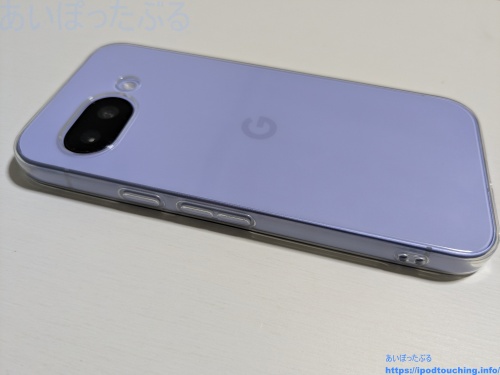
Google Pixel 9a Iris 128 GB(SIM フリー)の、
ファーストインプレッション
になります。
初期設定でもそうですが、
初期設定の後に使えるようになると、
情報の送信や新たな機能など、
いろいろな同意や許可を求められて
面倒ですね。
しかもアプリごとに
表示されるという。
もちろん設定で
後から変更できますから、
ひとまず暫定的に決めてもいいでしょう。
端末本体について。
端末の外観もきれいですが、
画面もきれい。
操作方法や操作感は、
Pixel 6a とほぼ変わらないなあ
と感じましたが、
現在、筆者の Pixel 6a も
同じく Android 16 でした。
道理で最初から使いやすい感じ
なわけですね。
画面で細かなデザインが
少し違う感じがしますが、
慣れの問題かもしれません。
要は、機種変更後も
すぐに使いこなせそうだ
という印象です。
今後使っていきたいと思います。
なお、SIMカードについては、
メインをこの Pixel 9aにセットして、
2枚目をPixel 6aへと、
入れ替える予定です。
関連記事
【開封】スマホ Pixel 9a のケース【レビュー】ソフト背面と手帳型
Pixel 9a で辞書インポート(「Google日本語入力」「Gboard」)
【開封】WiFiドアホン購入(SwitchBot)【レビュー】(ワイヤレスドアホン)
Android14アップデート後の不具合は最悪?「Pixel 6a」は大丈夫か
Googleストアの注文方法。Splitit分割払いは簡単
【開封】スマホ「Google Pixel 6a」【レビュー】
スマホケース【購入】Google Pixel 6a ケース手帳型【開封】レビュー
Pixel 6a の初期設定。買ったらやること設定や確認(Android 13)
Pixel 6a(Android 13)操作方法と使い方
スリープ解除して画面点灯する操作方法(Androidスマホ「Pixel 6a」)
Pixel 6a のカメラ「手のひらタイマー」タップしないで撮影できる